Keberadaan antivirus memang cukup penting bagi komputer kita. Adanya antivirus ini bertujuan untuk melindungi komputer kamu dari berbagai serangan malware dan antivirus.
Meskipun demikian, antivirus ini terkadang cukup mengganggu bagi sebagian orang dikarenakan kerapkali menghapus file-file penting kita yang dianggap sebagai virus. Seringkali kejadian juga muncul warning Dangerous Download Blocked ketika ketika mendownload file-file tersebut.
Terlebih lagi, ketika kamu ingin melakukan aktivasi software atau ingin menjalankan activator, sudah pasti antivirus akan memblokirnya dan secara otomatis akan mengkarantina / menghapus file activator tersebut.
Untuk itu, dalam tutorial kali ini, saya akan menjelaskan langkah-langkah menonaktifkan sementara antivirus pada komputer atau laptop kamu. Disini saya hanya menjelaskan beberapa antivirus saja, karena tidak mungkin saya menjelaskan semuanya.
Cara Mematikan Antivirus Sementara
Seperti yang kamu tahu bahwa jumlah program antivirus itu banyak, ada Windows Security (antivirus bawaan Windows), Avast, Avira, AVG, Bitdefender dan lain sebagainya. Secara bertahap akan saya update dengan menambahkan antivirus-antivirus lain.
Langsung saja, simak langkah-langkahnya berdasarkan antivirus yang kamu gunakan.
1. Windows Security
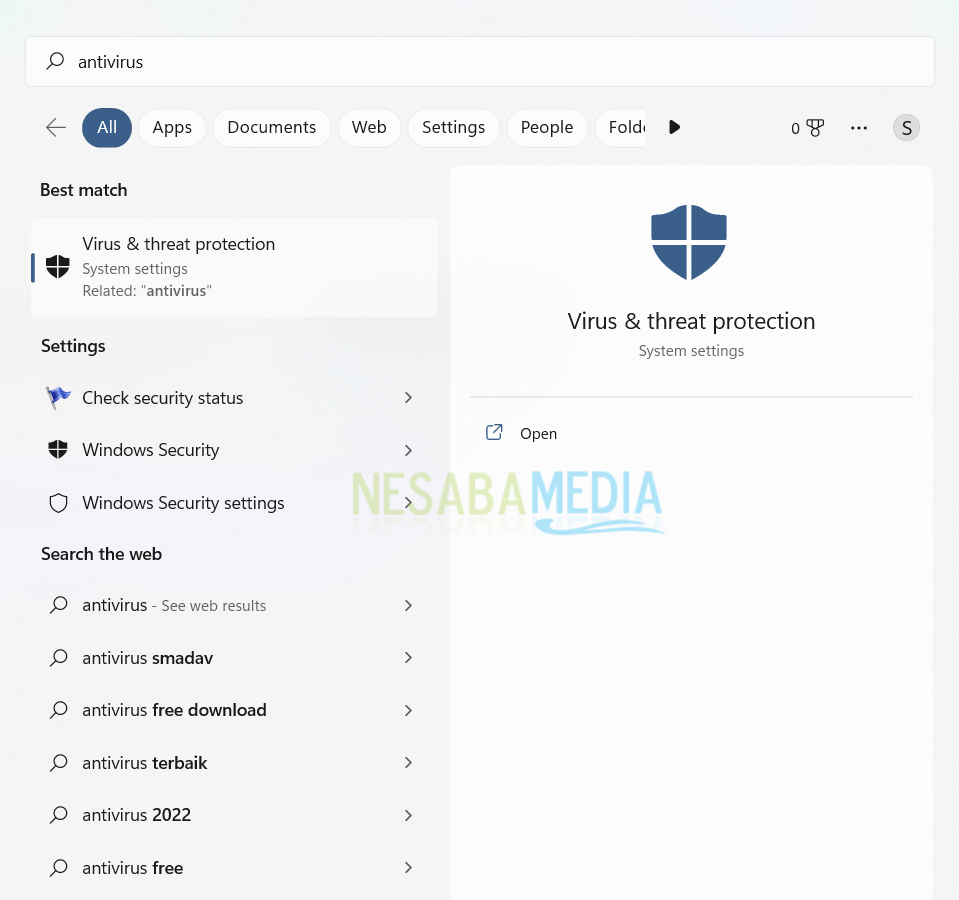
1. Masuk ke Start Menu dengan menekan tombol Windows pada keyboard. Selanjutnya ketikkan saja antivirus, lalu klik Virus & threat protection.
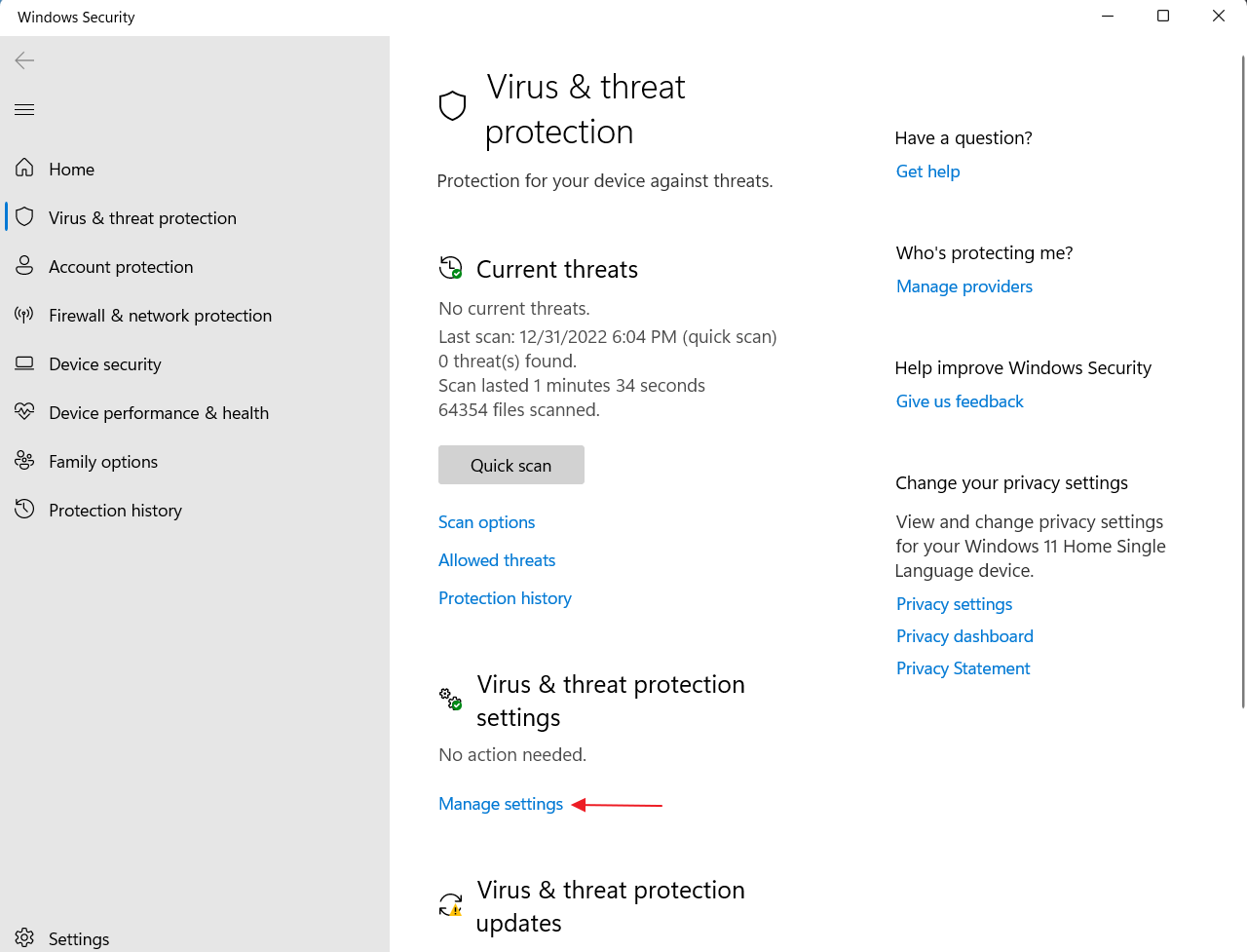
2. Setelah jendela Virus & threat protection terbuka, selanjutnya kamu klik Manage settings.
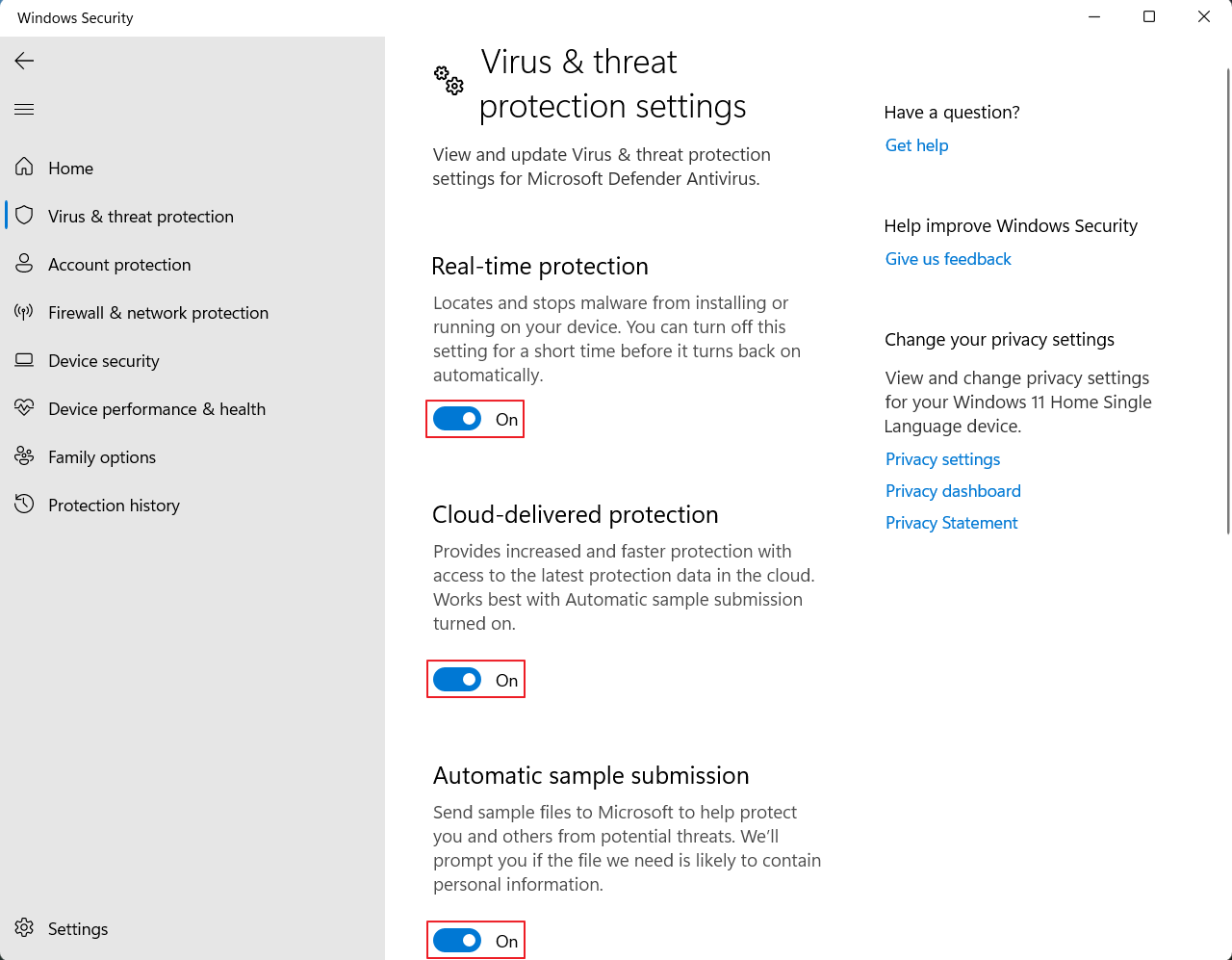
3. Disini kamu akan melihat bahwa fitur Protection pada laptop kamu masih aktif. Klik saja tombol yang dikotaki merah untuk menonaktifkannya.
4. Jika sudah dinonaktifkan, tampilannya nanti akan seperti ini. Kamu bisa mengaktifkan Windows Security kembali kapan saja, dengan menekan kembali tombol tersebut. 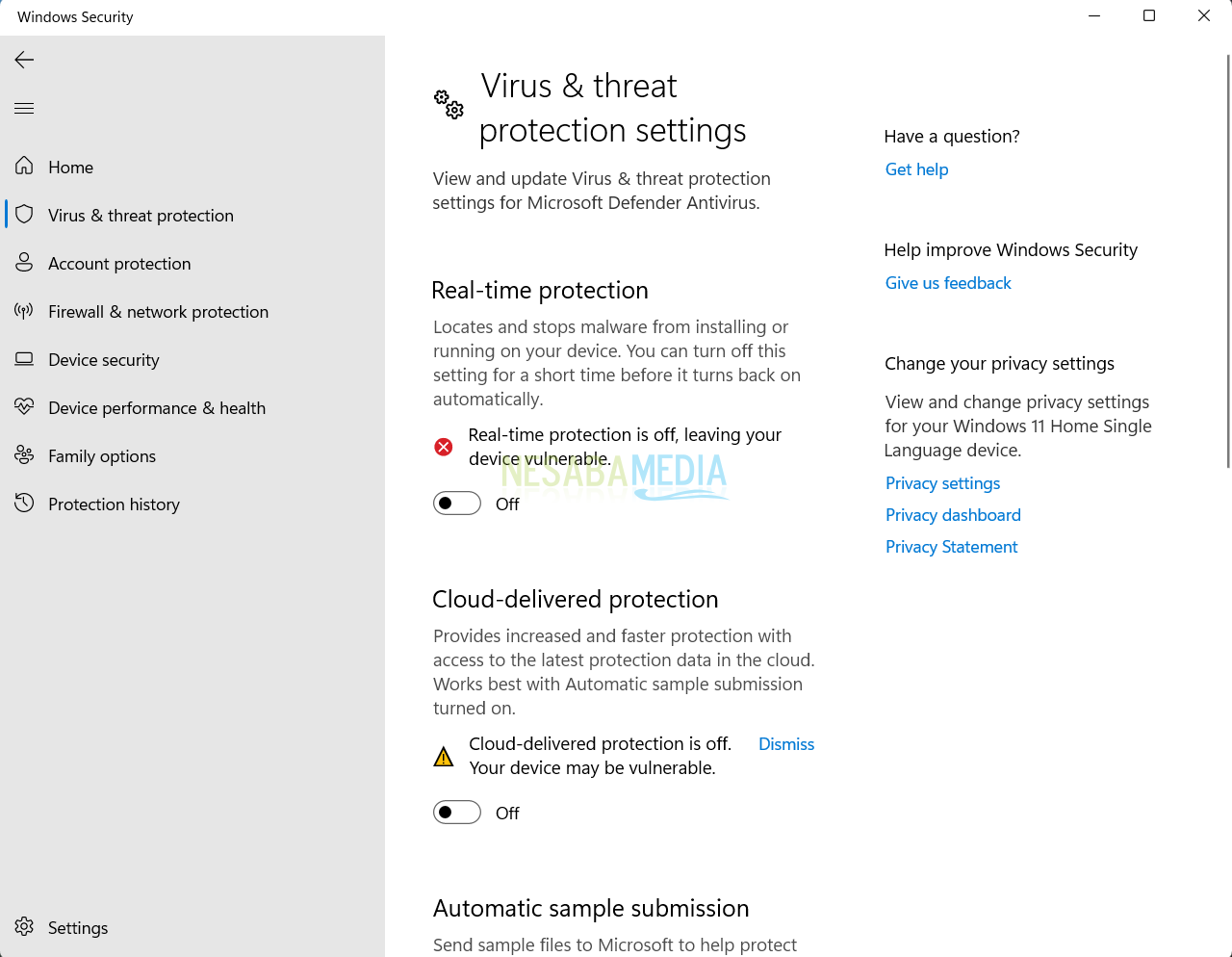
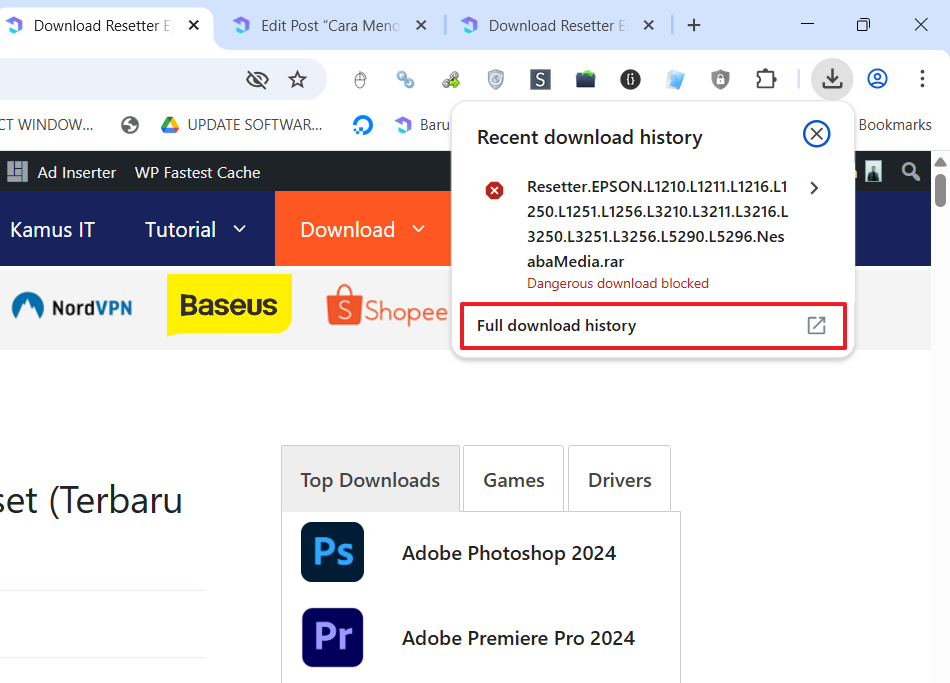
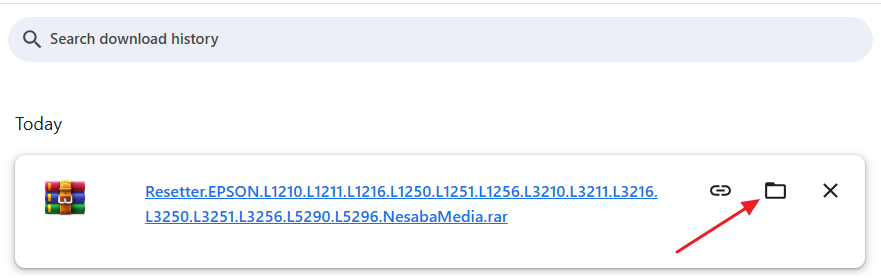
5. Jika muncul warning Dangerous Download Blocked, jangan panik. Klik Full download history.
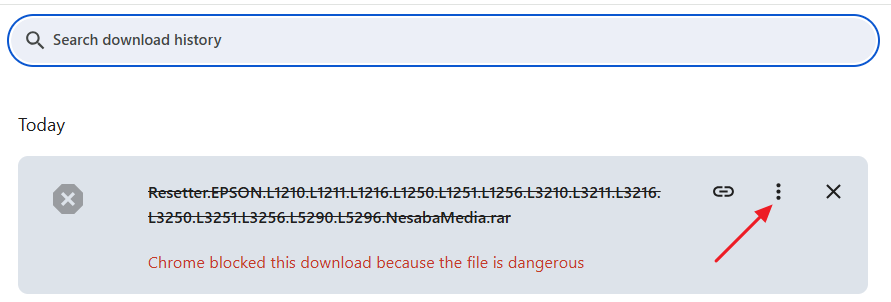
6. Kemudian klik titik tiga seperti yang ditunjuk tanda panah.
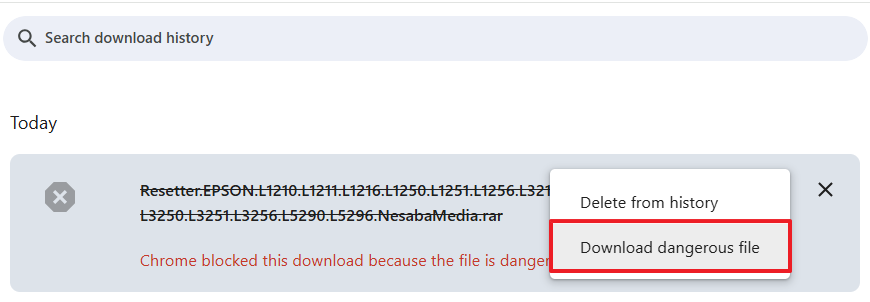
7. Klik Download dangerous file.
8. Klik lagi Download dangerous file.
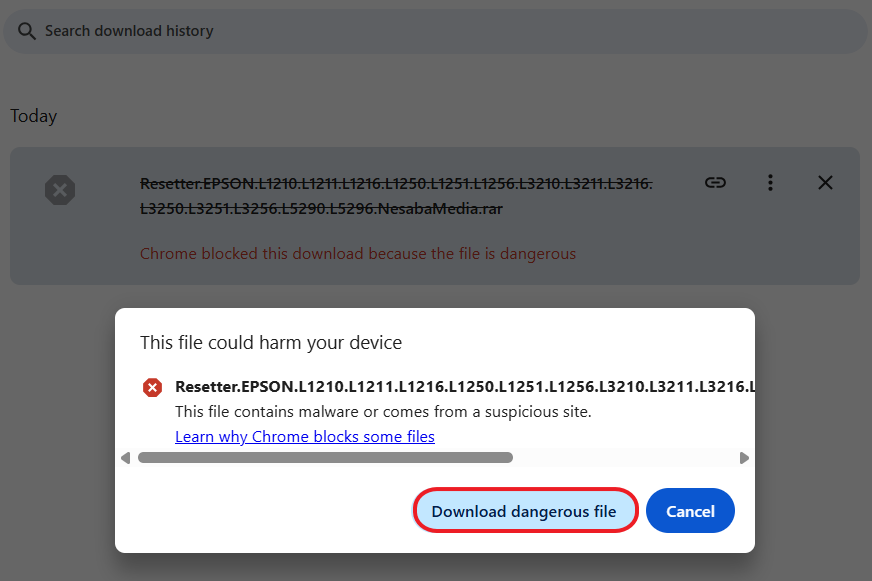
9. Sekarang kamu bisa mengakses file yang diblokir Google Chrome karena dianggap virus.
2. Avast Antivirus
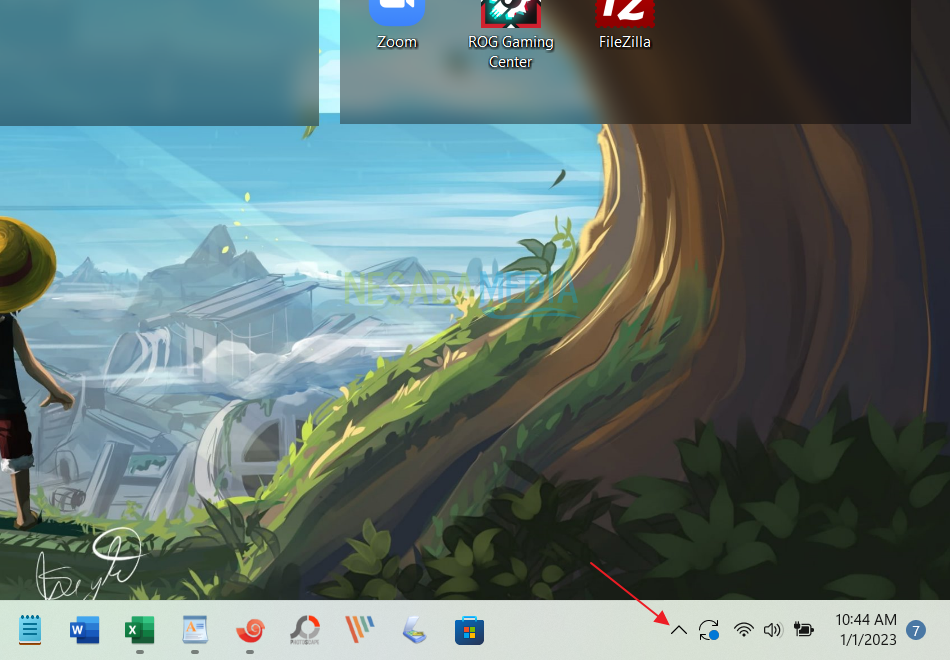
1. Masuk ke system tray dengan cara klik segitiga atas.
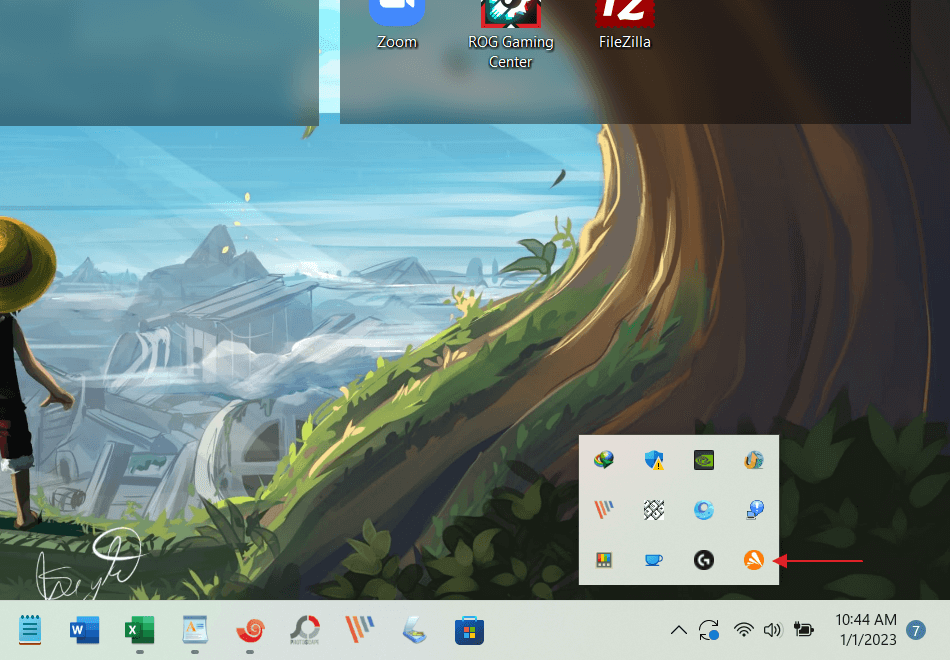
2. Disini kamu akan melihat ikon Avast Antivirus seperti yang ditunjuk tanda panah.
3. Klik kanan ikon Avast Antivirus lalu kamu pilih Avast shields control > Disable until computer is restarted.
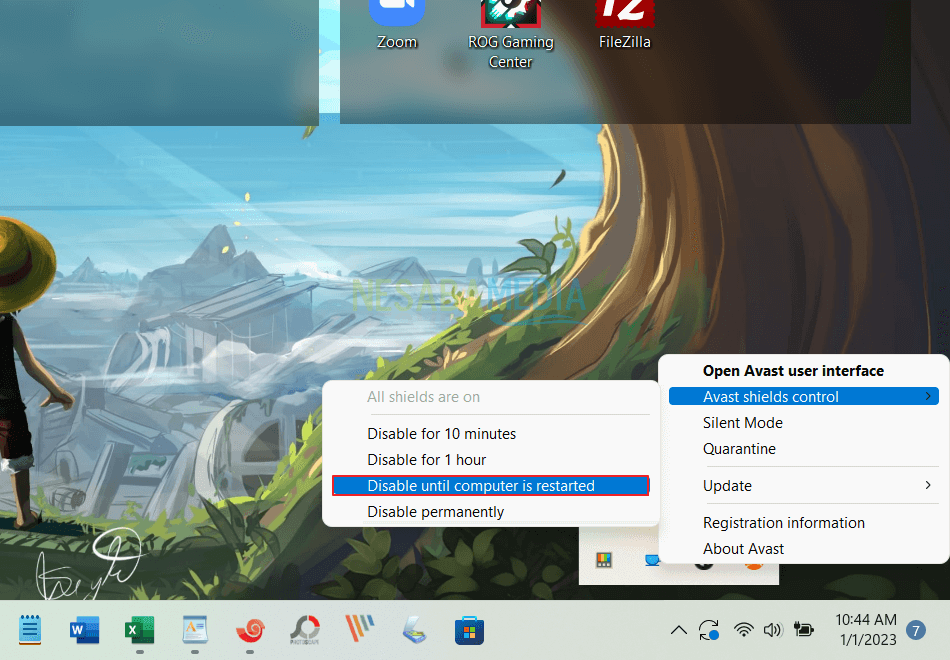
4. Avast Antivirus sudah berhasil dinonaktifkan secara sementara. Antivirus secara otomatis akan aktif kembali setelah kamu melakukan restart pada laptop kamu, atau kamu juga bisa mengaktifkannya langsung melalui aplikasi Avast Antivirus.
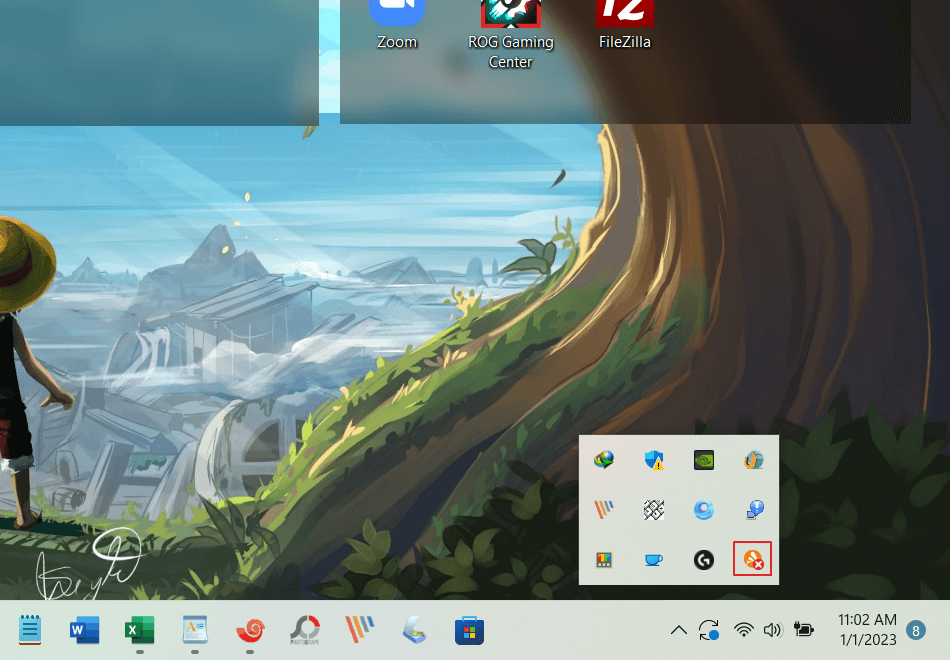
3. AVG Antivirus
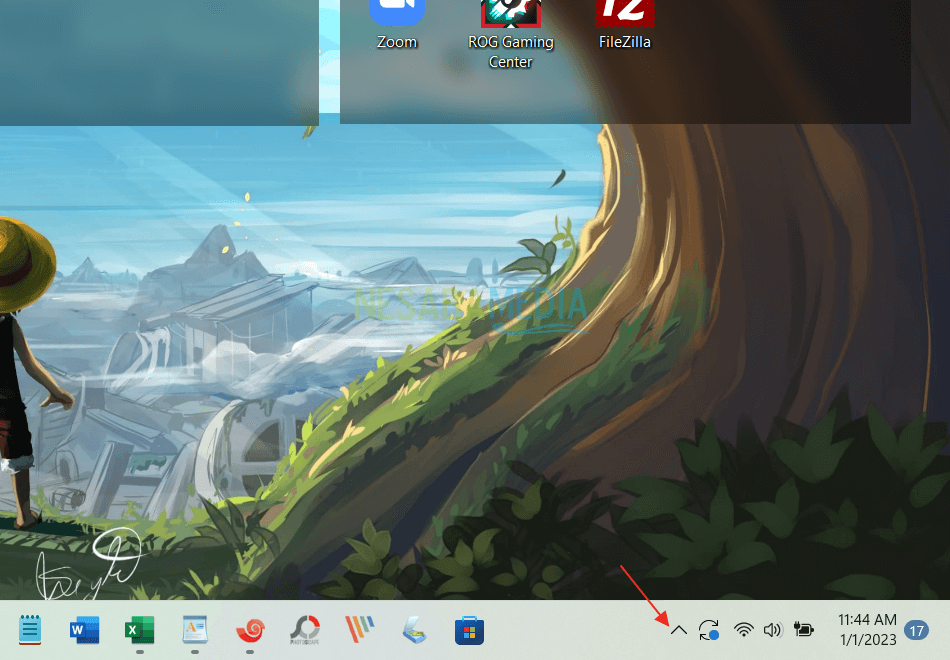
1. Masuk ke system tray dengan cara klik segitiga atas.
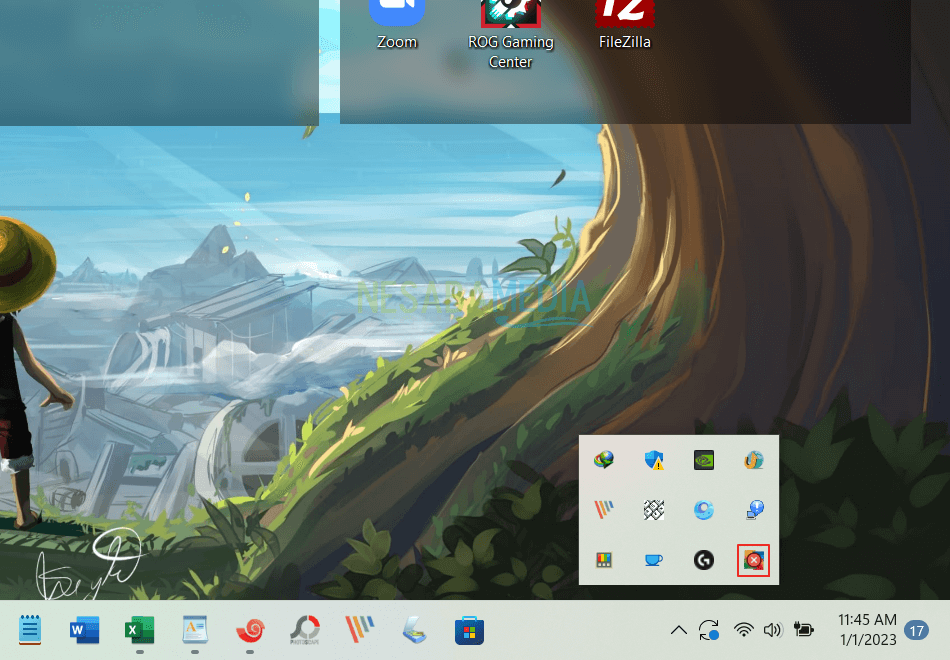
2. Disini kamu klik ikon AVG Antivirus seperti yang ditandai dengan kotak merah.
3. Setelah jendela AVG Antivirus terbuka, selanjutnya masuk ke Menu.
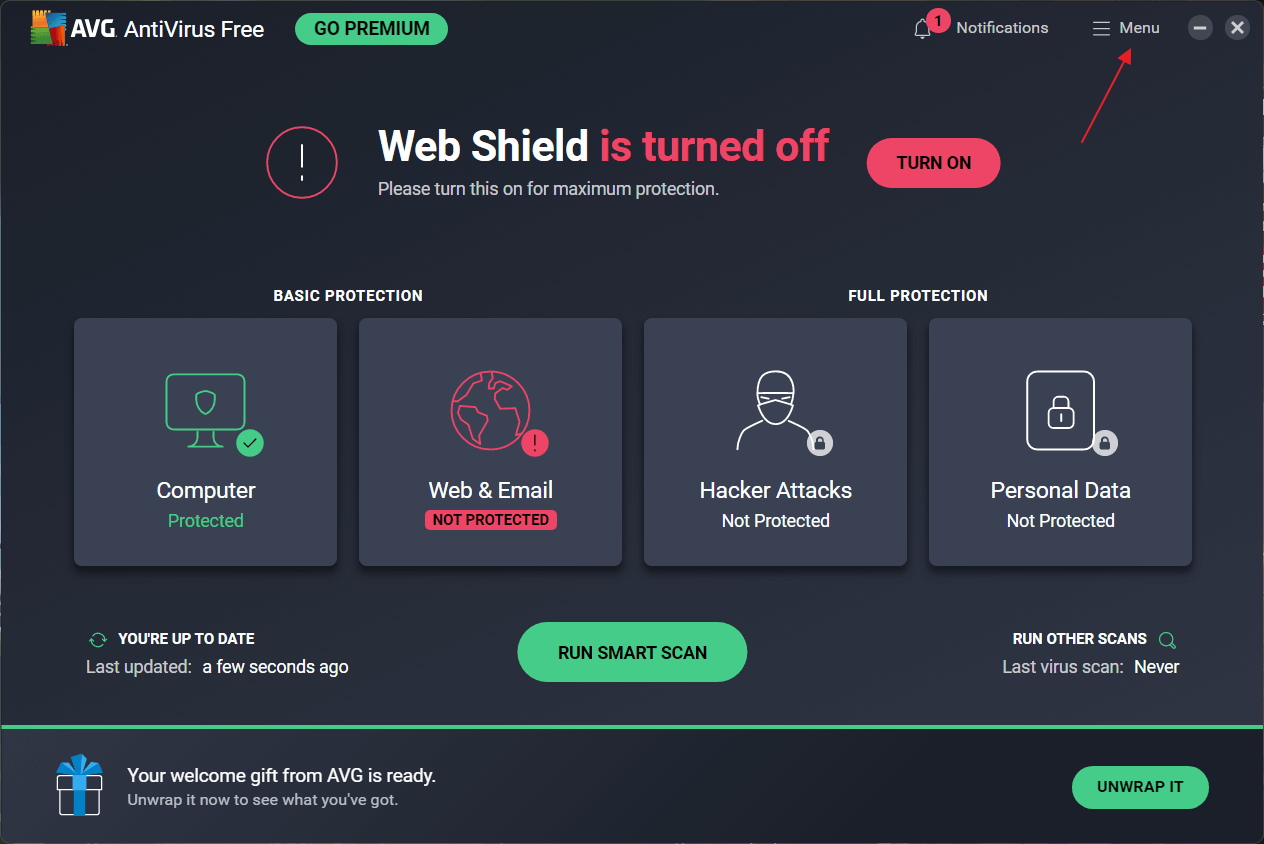
4. Kemudian kamu klik Settings.
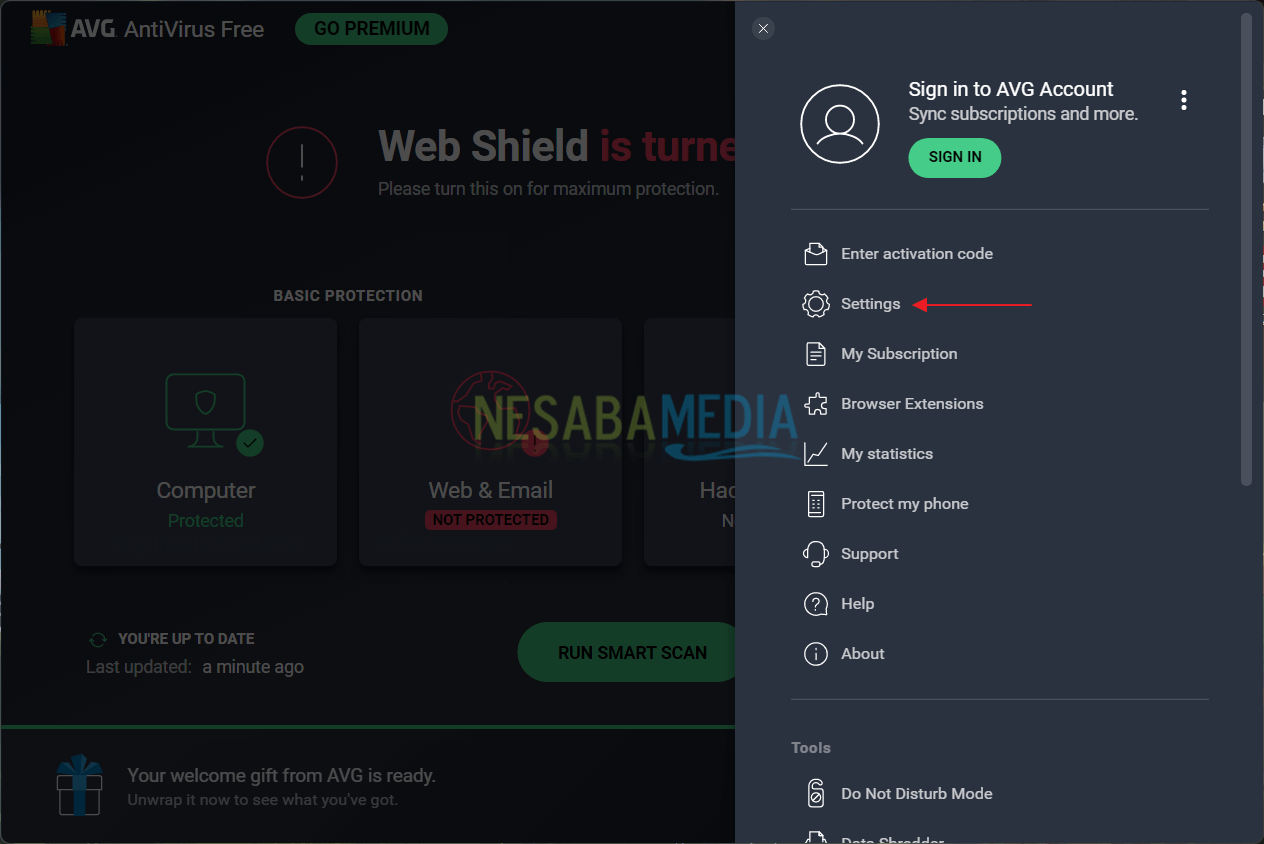
5. Masuk ke tab Basic protection kemudian klik tombol Detections.
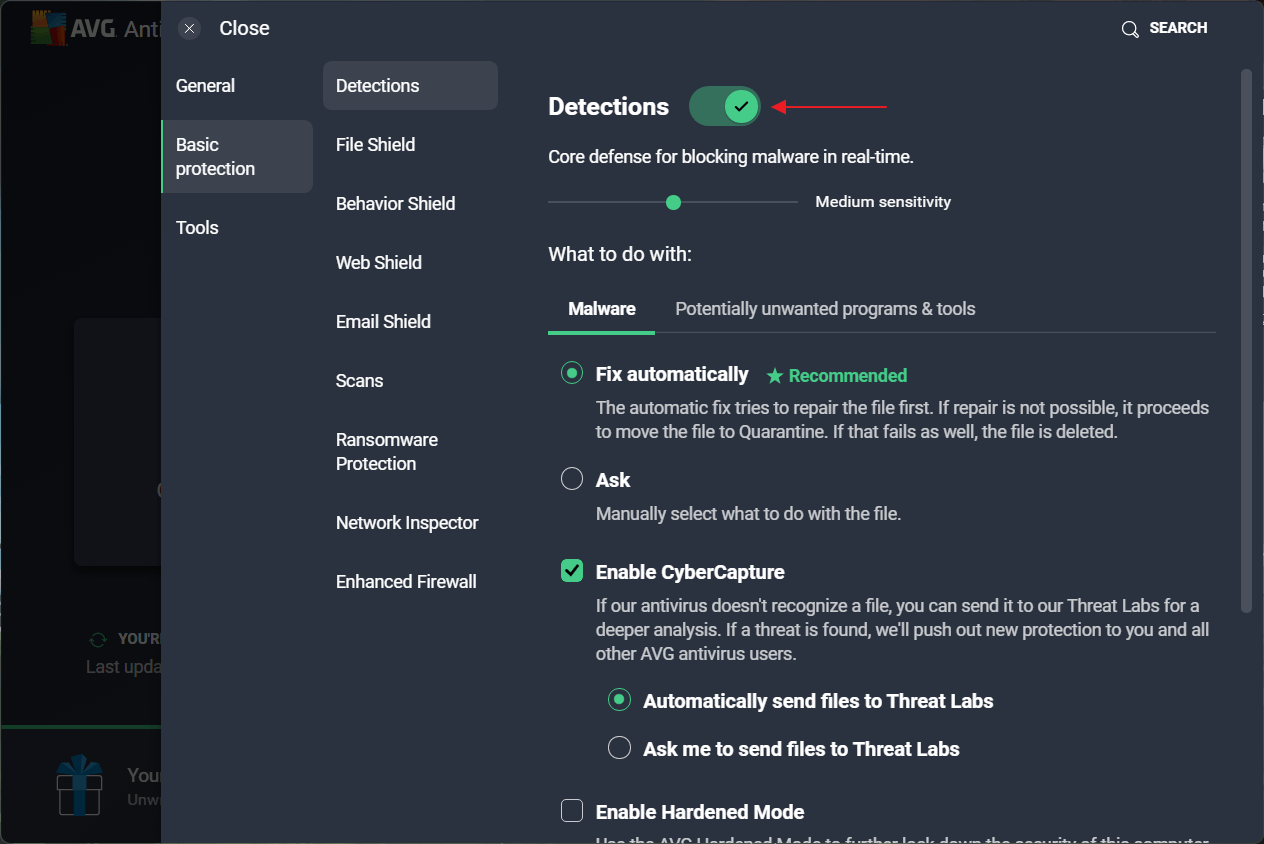
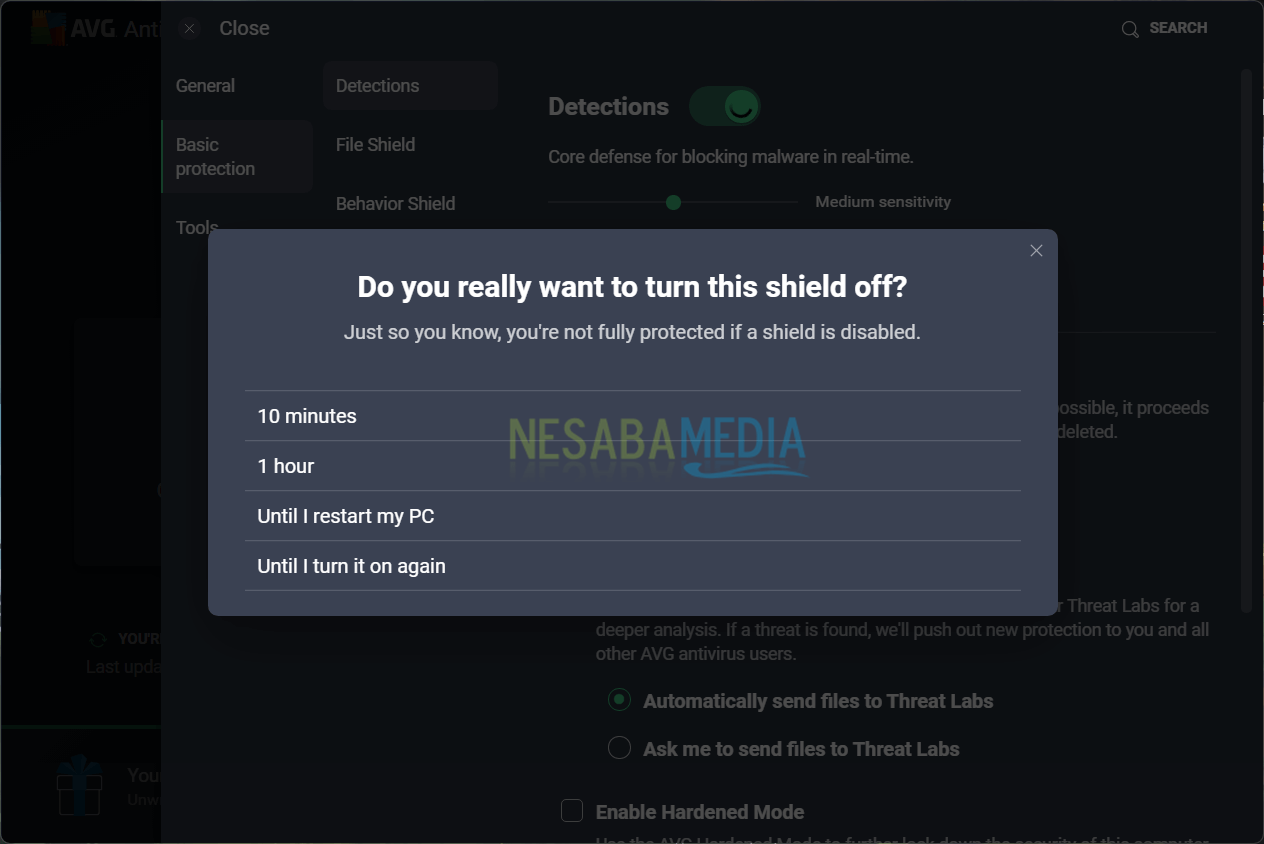
6. Akan muncul notifikasi seperti ini, disini kamu bisa memilih sampai kapan antivirus dinonatifkan. Disini saya biasanya memilih Until I restart my PC, yang berarti AVG Antivirus akan secara otomatis aktif kembali setelah saya merestart laptop saya.
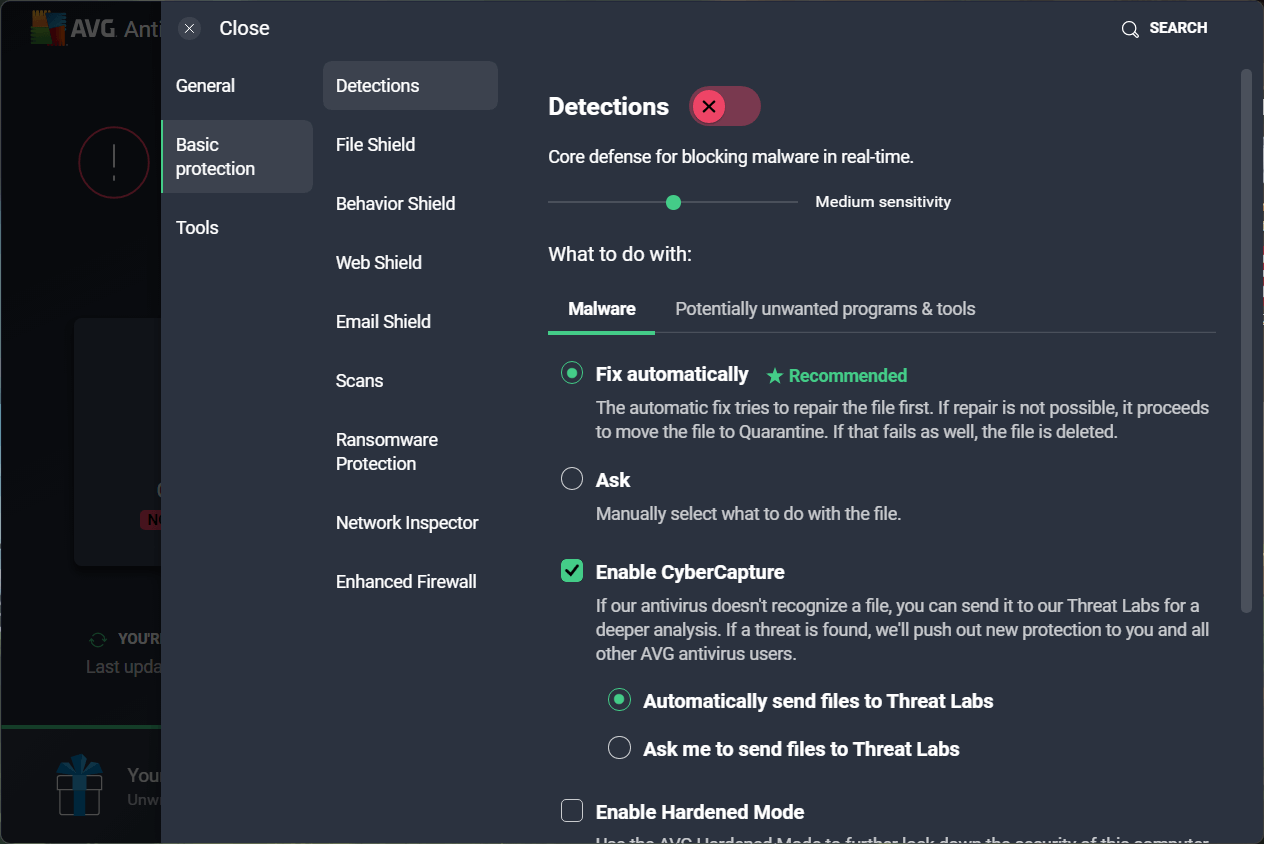
7. Antivirus sudah berhasil dinonaktifkan sementara.
4. Avira Antivirus
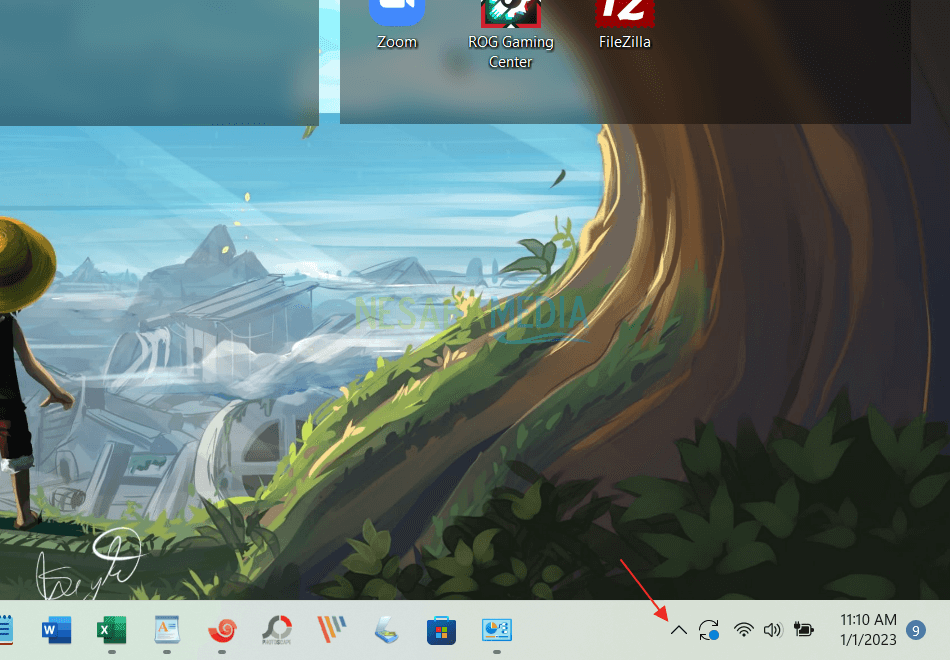
1. Masuk ke system tray dengan cara klik segitiga atas.
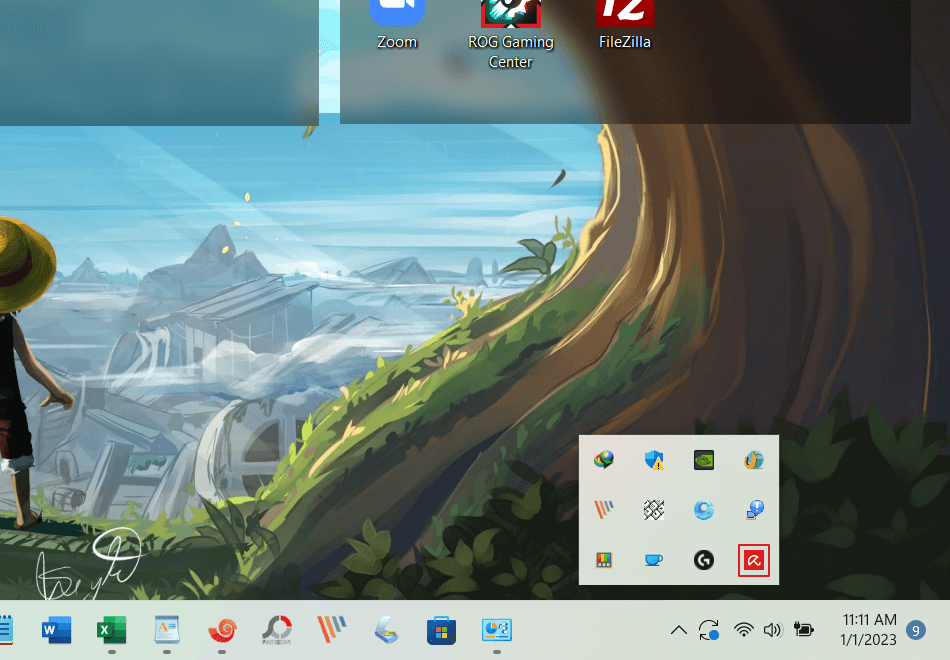
2. Disini kamu akan melihat ikon Avira Antivirus seperti yang dikotaki warna merah.
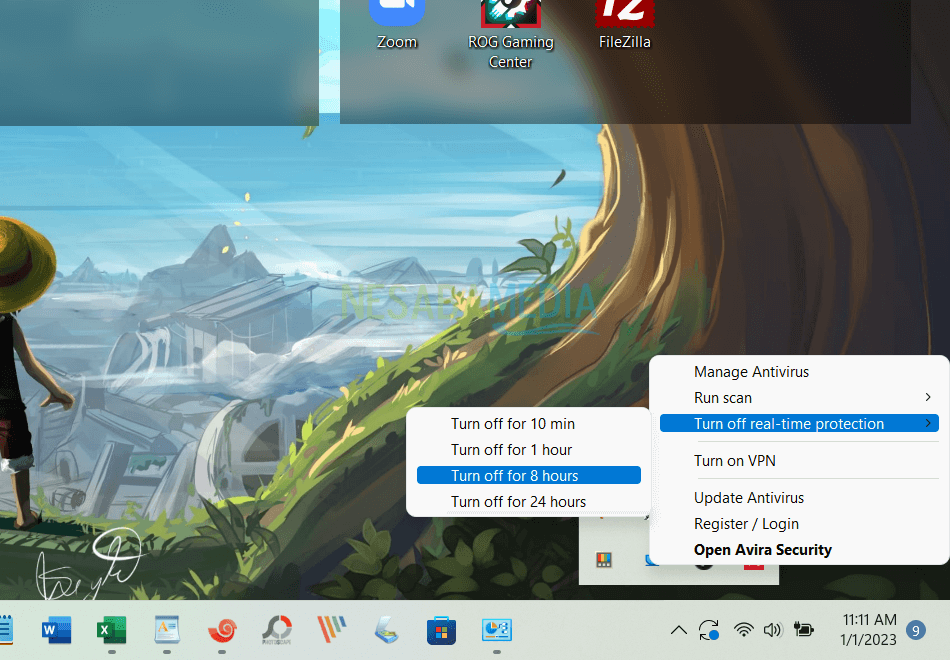
3. Selanjutnya klik kanan ikon Avira lalu kamu pilih Turn off real-time protection dan pilih rentan waktu berapa lama antivirus dinonaktifkan.
5. Bitdefender Antivirus
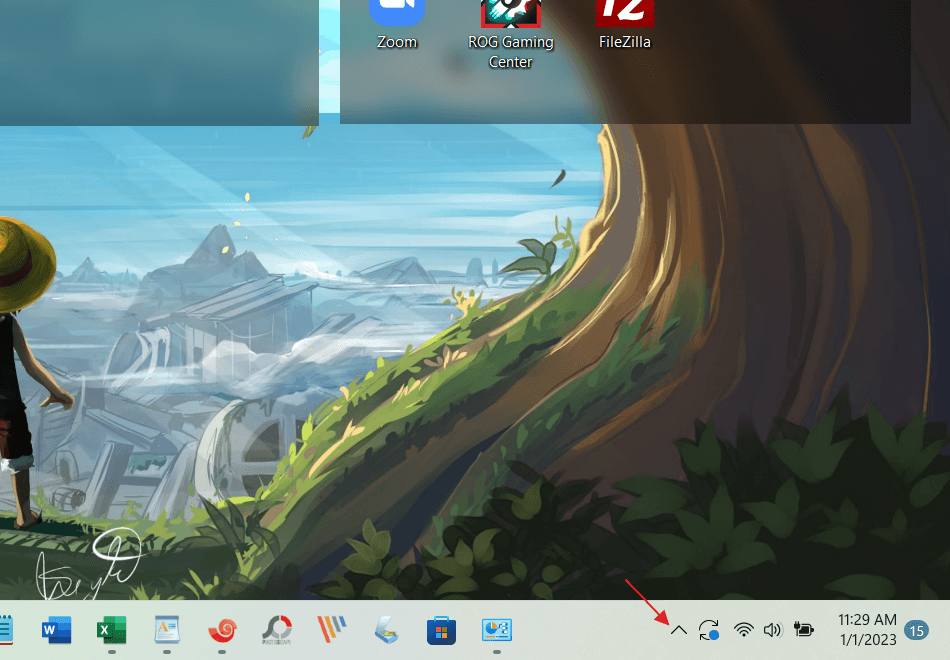
1. Masuk ke system tray dengan cara klik segitiga atas.
2. Disini kamu akan melihat ikon Bitdefender Antivirus seperti yang dikotaki warna merah.
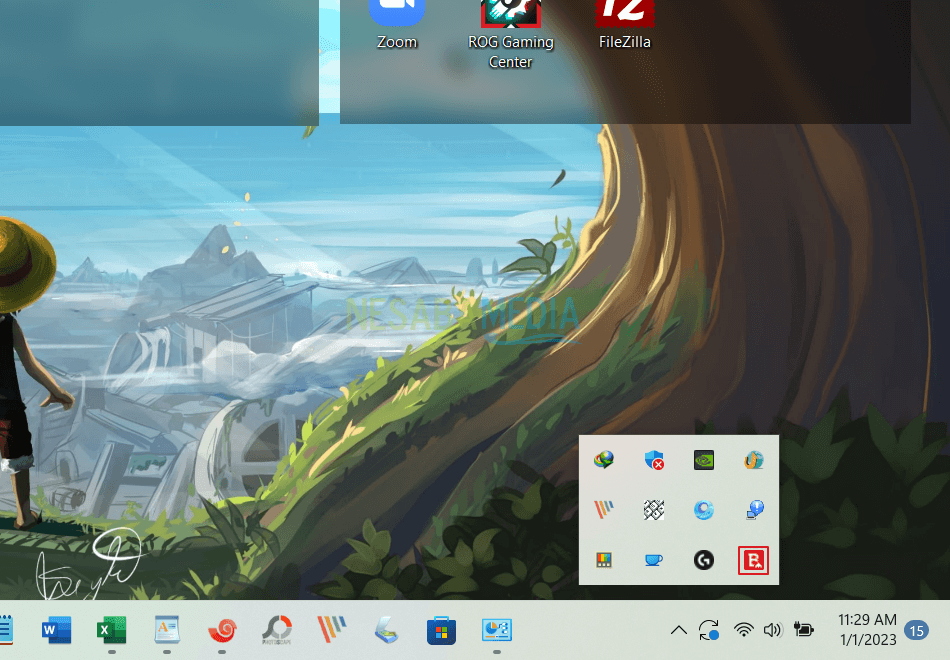
3. Klik kanan ikon Bitdefender lalu pilih Show.
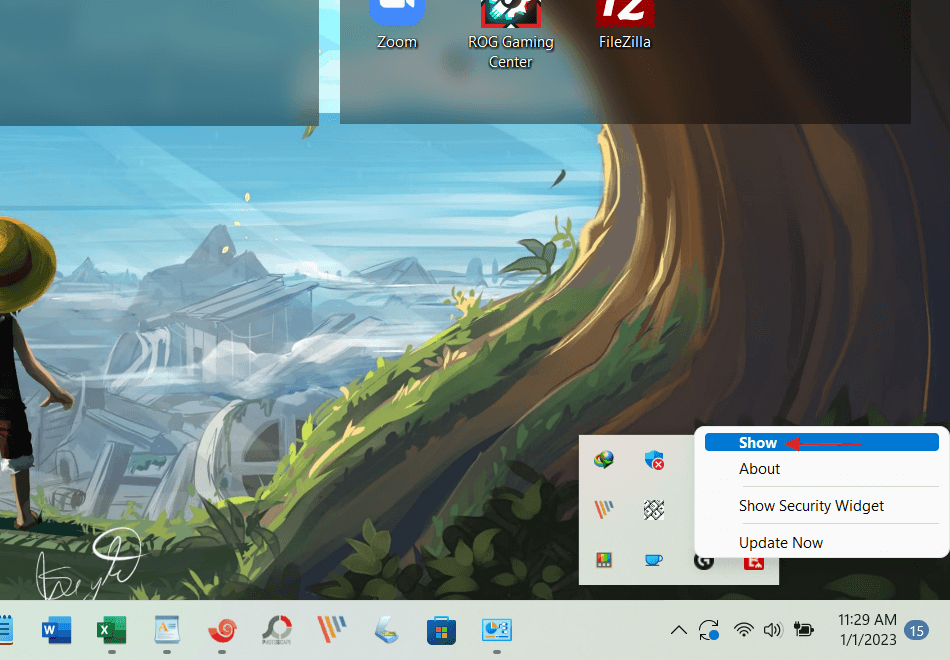
4. Masuk ke tab Protection dan klik Open pada menu Antivirus.
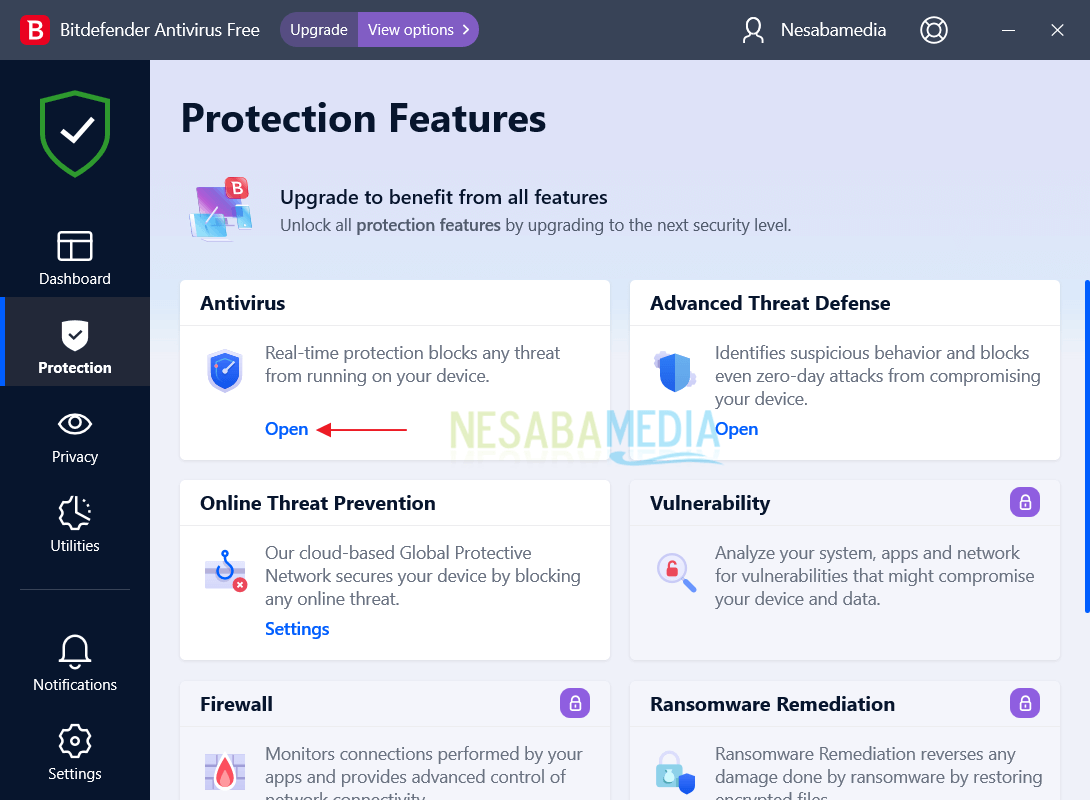
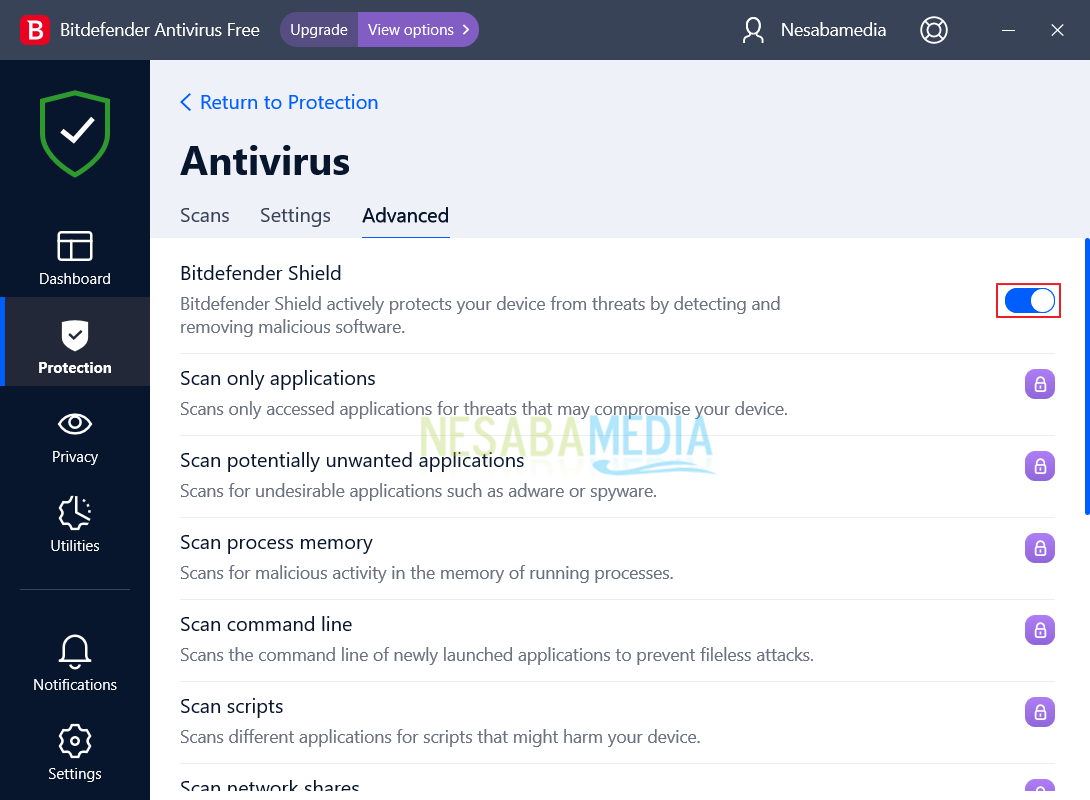
5. Pada tab Advanced, selanjutnya kamu klik tombol seperti yang ditunjuk kotak merah.
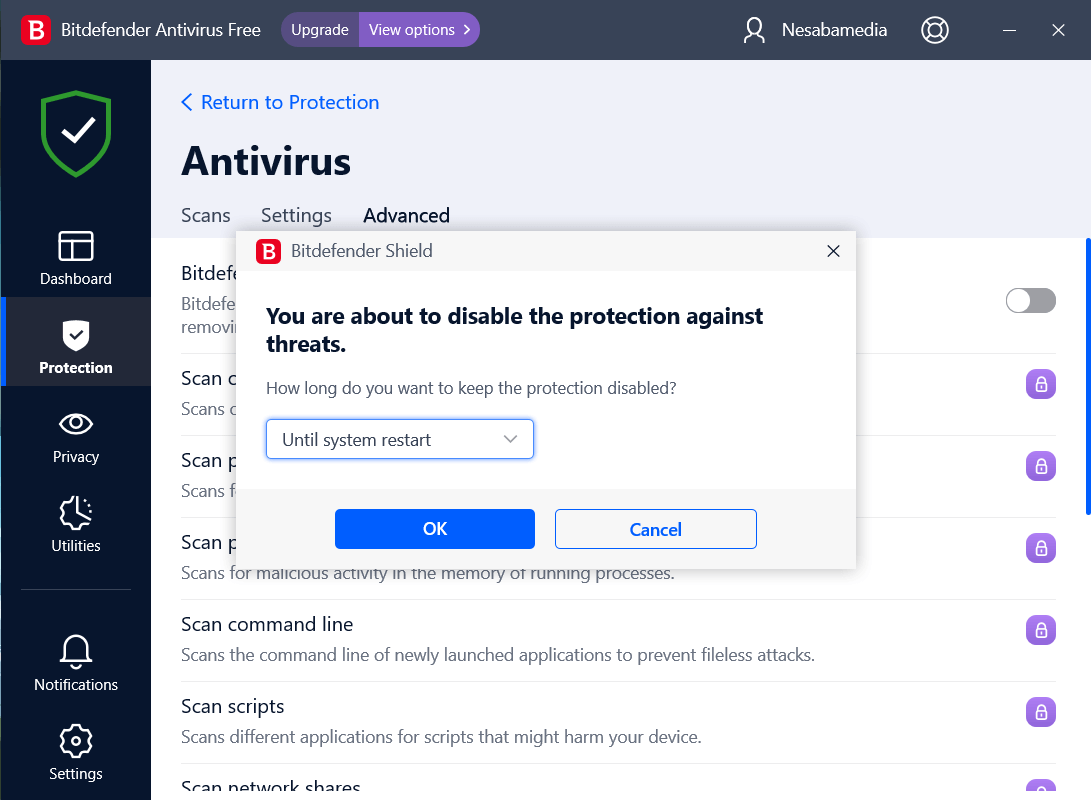
6. Pilih Until system restart, selanjutnya klik OK.
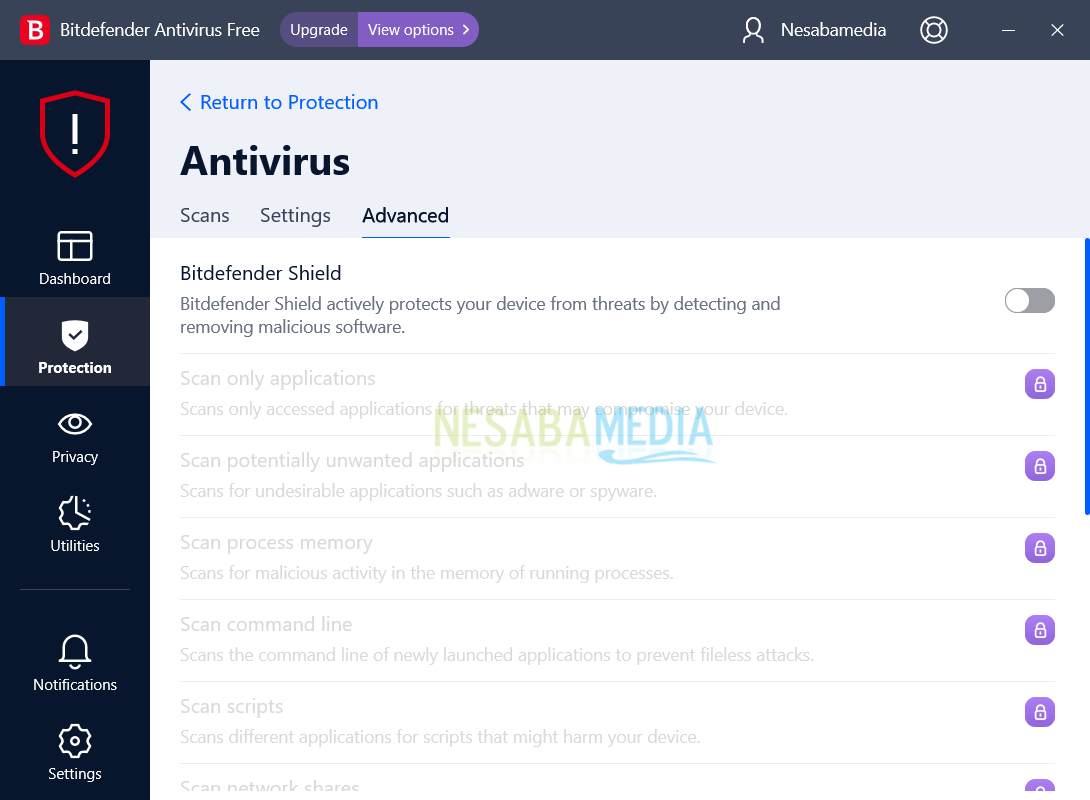
7. Bitdefender Antivirus sudah berhasil dinonaktifkan.
6. Smadav Antivirus
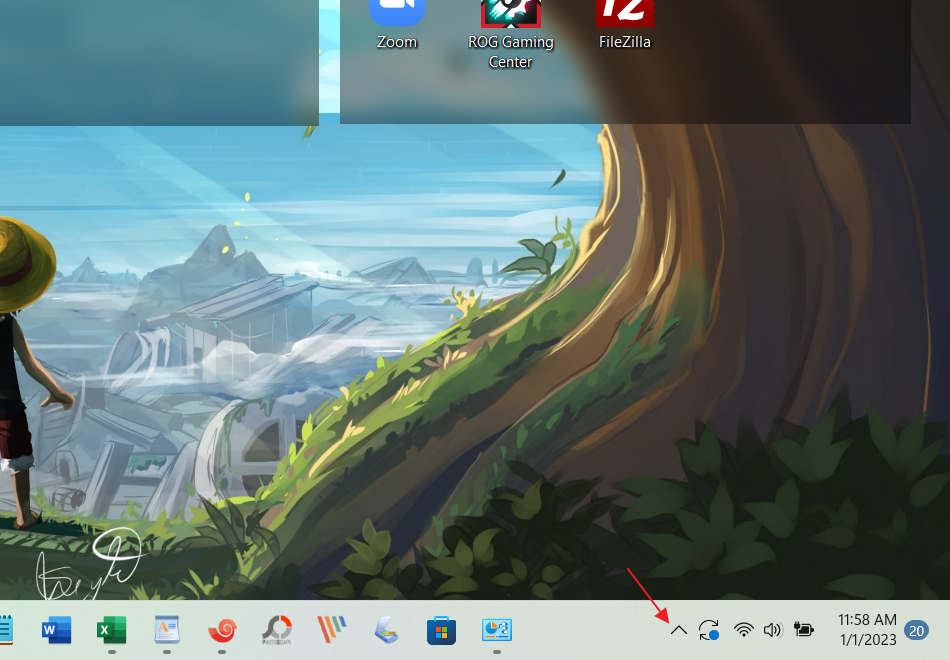
1. Masuk ke system tray dengan cara klik segitiga atas.
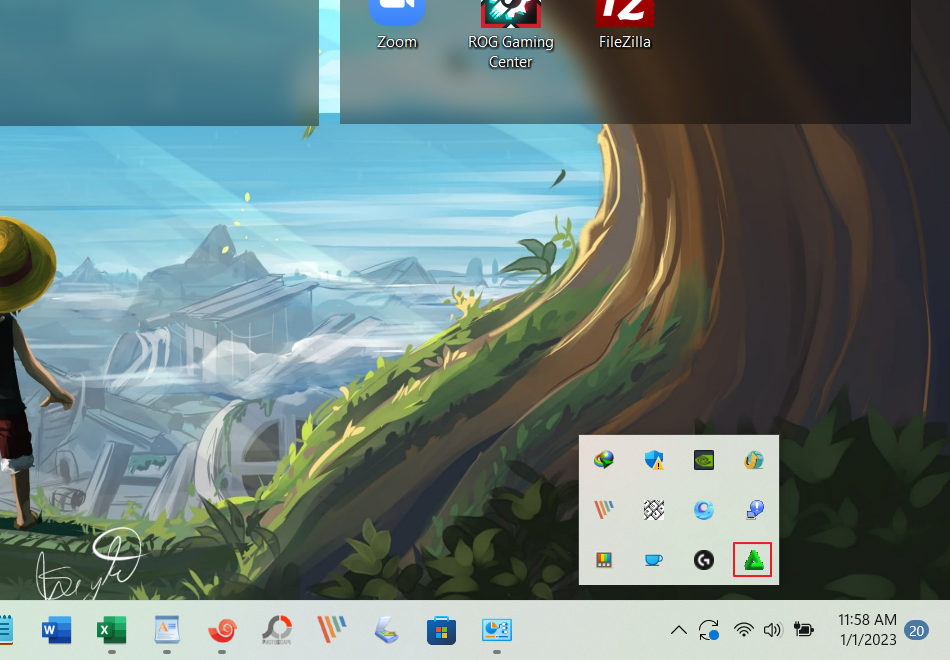
2. Kamu akan melihat ikon Smadav seperti yang dikotaki merah.
3. Klik kanan ikon Smadav, lalu pilih Disable Protection (Until Restart).
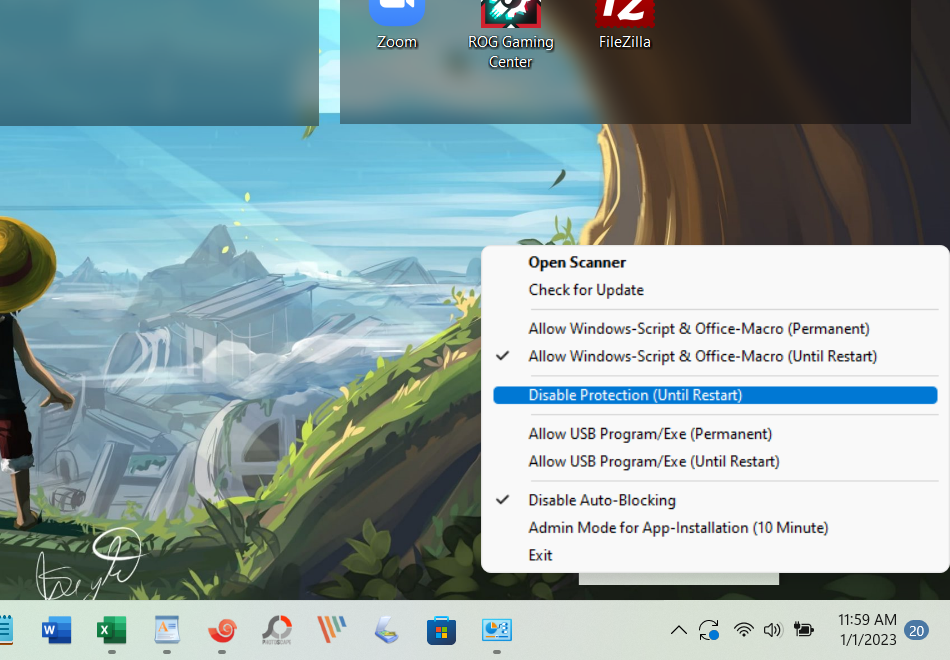
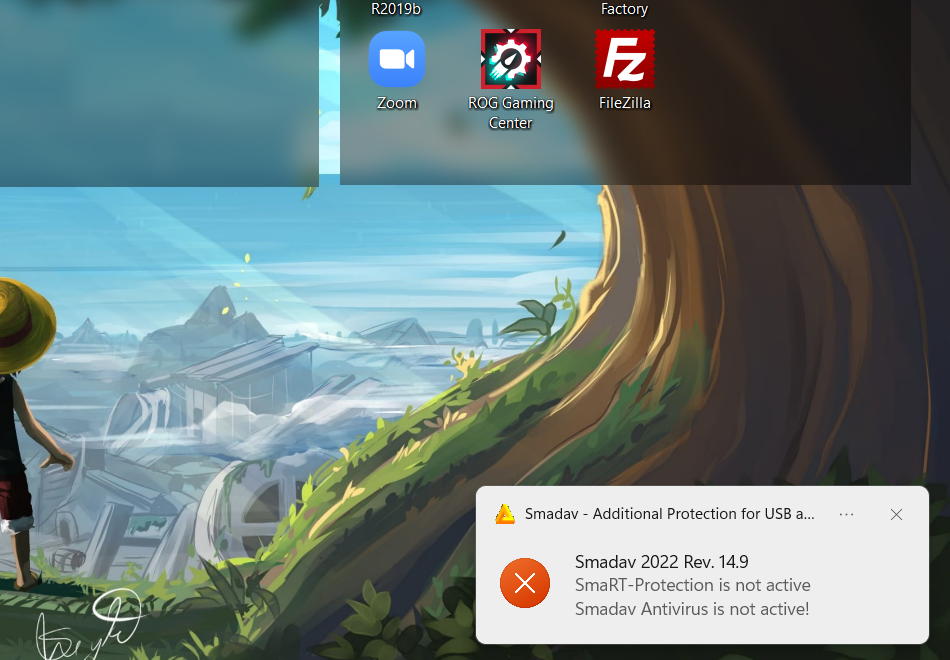
4. Smadav antivirus sudah berhasil dinonaktifkan.
Seperti itulah cara menonaktifkan sementara antivirus pada komputer dan laptop kamu. Saran saya, setelah kamu sudah selesai dengan urusan kamu, entah itu melakukan aktivasi software, menjalankan activator dan lain sebagainya, disarankan mengaktifkan kembali antivirus pada komputer dan laptop kamu supaya tetap aman dan terhindar dari hal-hal yang tidak diinginkan.


0 Comments:
Posting Komentar